 域财网
如何将PADS Layout导出装配PDF文件
导读
板子做完了要发出去,贴片厂那边第一句就问“装配图有没有”,板厂做首件检验也常要一份。他们手上是 Gerber、坐标文件、BOM,这些机器读得懂,人摊开看不一定看得明白——哪颗料在哪、方向朝哪边、极性对不对,得有张打印出来的图对着比。
这节课拿一块 GD32 的板子走一遍,从打开工程一直点到出 PDF。顶面一页、底面一页,勾哪些、不勾哪些,都是视频里实际点的那一下。
后面几张图里,红框圈的是要看的范围,箭头指到哪就是点哪,圆圈里的数字对着下面的条目读。
01打开要出图的 PCB 工程
用 PADS Layout 打开已经完成布局布线的.pcb文件(本例为GD32.pcb)。打开后先确认画面上这三样都在:
板框。 贯穿整板的那圈粉色细线,是板子的物理边界,图上没有它,读图的人不知道板子从哪到哪。
位号。 R1、C4、U1、JP6 这类编号,是板子和 BOM 唯一能对上的凭据。
焊盘。 绿色的小块和圆盘,是元件实际焊接的位置,也是判断贴没贴偏的依据。
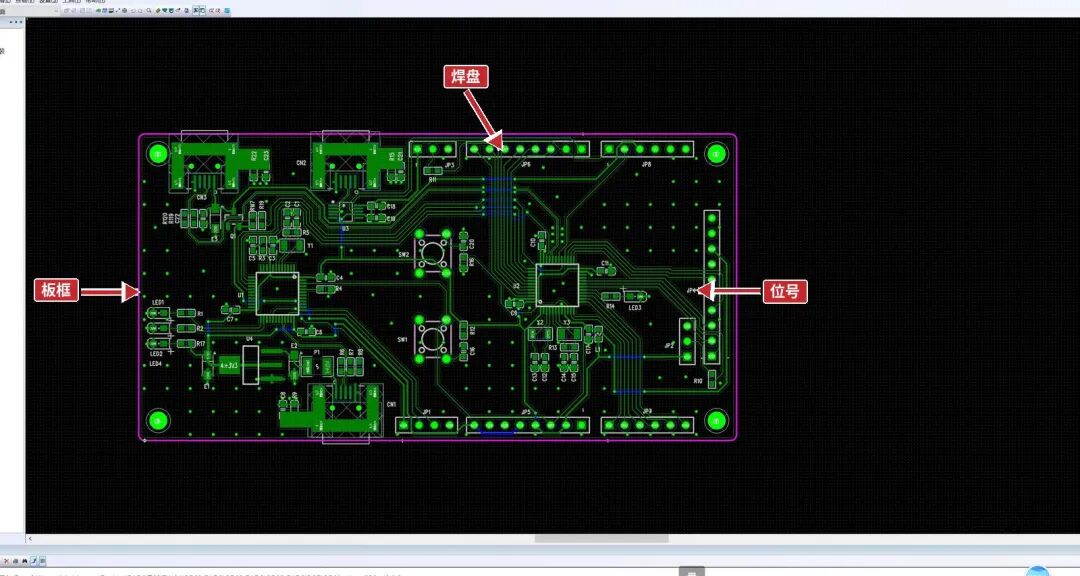
图 1打开后的画面。粉色细线围出来的是板框,绿色部分是焊盘和器件,白色细字是位号。装配图最终要的就是这些信息,走线、铜皮不会带进图里。
02文件 → 生成 PDF
在顶部菜单栏点文件,下拉菜单里选择生成 PDF…。它夹在“导出”“归档”中间,扫一眼容易漏;菜单下半段的“CAM”“报告”是另外一路,别点错。
图 2【文件】→【生成 PDF…】。点完弹出的是 PADS 自己的“PDF 配置”窗口,不是系统打印对话框。窗口左边是一棵树:PDF Document下挂着“顶面”“底面”两个节点,一次出两页,两页分别配,最后一起保存。
03第 1 页:顶面
页面名填“顶面”。这一页要定的就两件事:用哪几层、层上要显示哪些东西。右边选项很多,真正要动的是标出来的四块。
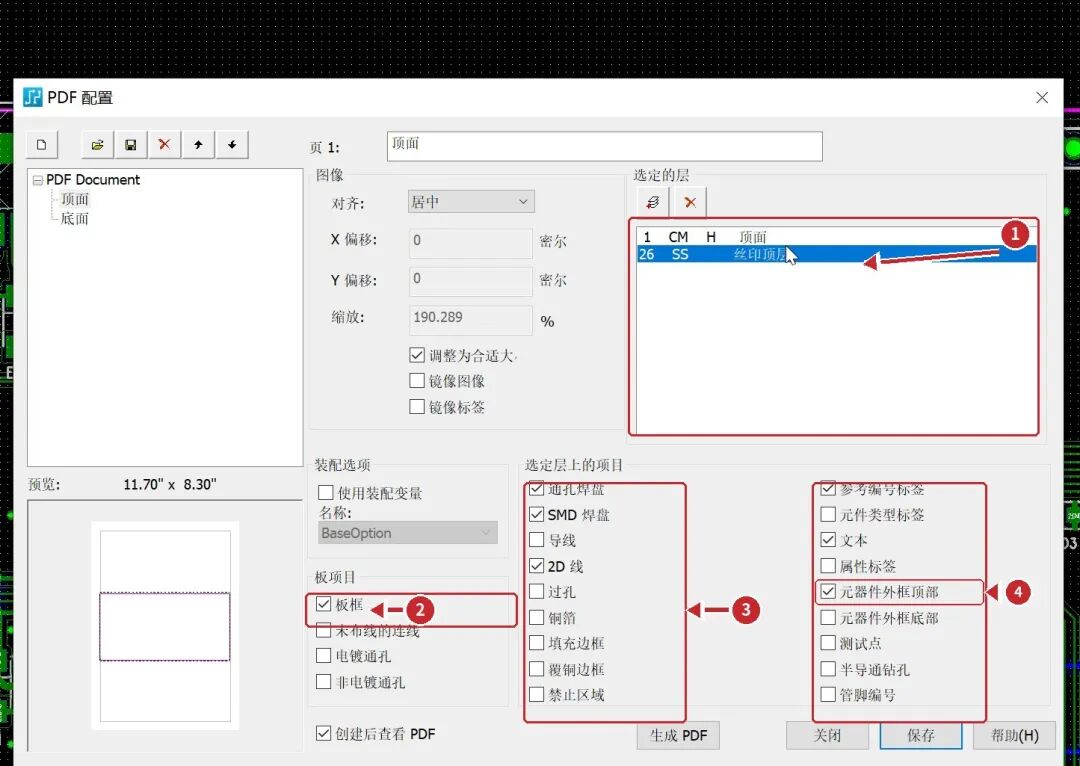
图 3第 1 页,名称“顶面”。要动的就是标出来的四块。
1选定的层 只留两行:1 CM H 顶面和26 SS 丝印顶层。一层铜出焊盘,一层丝印出位号和文字;层名前缀编码不用记,认后面中文名即可。
2板项目 · 板框 勾上。这是“板项目”里唯一必须勾的一项;未布线的连线、电镀通孔、非电镀通孔都不勾。
3选定层上的项目(左列) 勾通孔焊盘、SMD 焊盘、2D 线;导线、过孔、铜箔全不勾。这一项最容易勾错。
4选定层上的项目(右列) 勾参考编号标签(即位号)、文本、元器件外框顶部;元件类型标签、属性标签、测试点、半导体钻孔、管脚编号都不勾。
导线、过孔、铜箔全关掉。勾上试一次就知道:导线是细密的绿线,过孔是一堆小圆点,铜箔是整片实心色块,焊盘和位号会被一起淹在同一片绿里。装配图要的是元件落在哪,电路怎么连不归它管,那部分看 Gerber 和网表。
2D 线要勾。板框之外的线条都在这里,比如器件轮廓线、工艺标记线,不勾图上会少一批框。元器件外框顶部勾上以后,每个器件多一圈占地轮廓,贴片时用它判断料有没有压线、有没有偏出焊盘。
两个默认值
缩放 190.289%,同时勾“调整为合适大”,预览为11.70" × 8.30",正好落在 A4 版心。这个百分比是按“板子多大、纸多大”自动算出来的,不用改。
“创建后查看 PDF”保持勾选。保存完 PADS 会自动打开阅读器,省得去桌面找文件,最后验收就靠它。
04第 2 页:底面
左边树里点第二个节点“底面”。右边大部分沿用第 1 页,只有三处必须改,不改这页基本白出。
图 4第 2 页。层已换成2 CM V 底面和29 SS 丝印底层,勾选项和顶面一致,差别只在这三处。
1页面名称和层 名称填“底面”;选定的层换成底面铜层加丝印底层。层选错了,后面勾得再全也没用。
2镜像图像 + 镜像标签 两个都勾。底面是从板子背面看过来的,不镜像图纸左右就反着,贴片厂照着贴料,一颠倒就是整批返工。
3元器件外框底部 勾这个,把顶面的“外框顶部”取消。一块板两页,外框各归各位,否则底面会多出一圈顶面的轮廓线。
其余项和第 1 页保持一致:焊盘勾、导线过孔铜箔不勾、位号和文本勾、板框勾。两页除了正反,其他地方一样,看图的人不用重新适应。
小提示
镜像拉完,位号文字是左右反的,这是正常的。真板子背面的丝印从背面看本来就反,图上反写正好和实物对得上,维修时把板子翻过来比,位置才对。
05保存并生成 PDF
两页配好,点窗口右下角的生成 PDF。接着弹出 Windows 的“保存 PDF 文件”对话框,这里只需确认两件事。
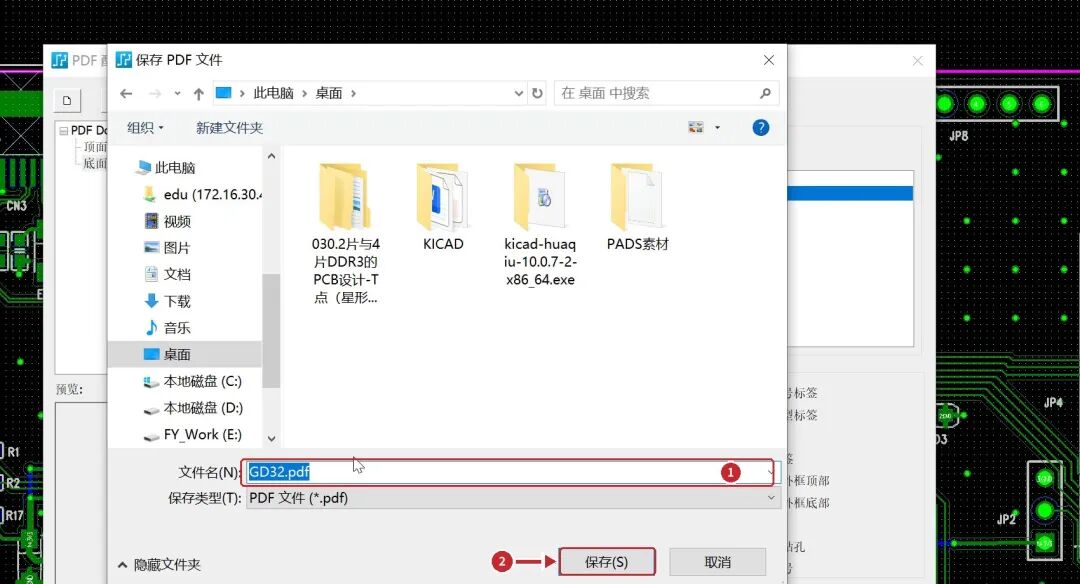
图 5保存对话框。位置选桌面,文件名默认取工程名(本例GD32.pdf),类型是PDF 文件 (*.pdf)。
1文件名 默认是工程名。建议在后面加版本和日期,同一块板改几次版,不至于互相覆盖。
2保存(S) 点下去开始生成;前面勾了“创建后查看 PDF”,生成完会自动打开阅读器。
不想每次找路径,可以固定一个“装配图”文件夹,按项目_版本_日期.pdf命名。装配图跟着版本走,文件名里带版本最省事。
06出完图检查一下
打开后先看页面属性:A4,210 × 297 mm,共 2 页。第 1 页顶面、第 2 页底面,对得上说明没漏页。
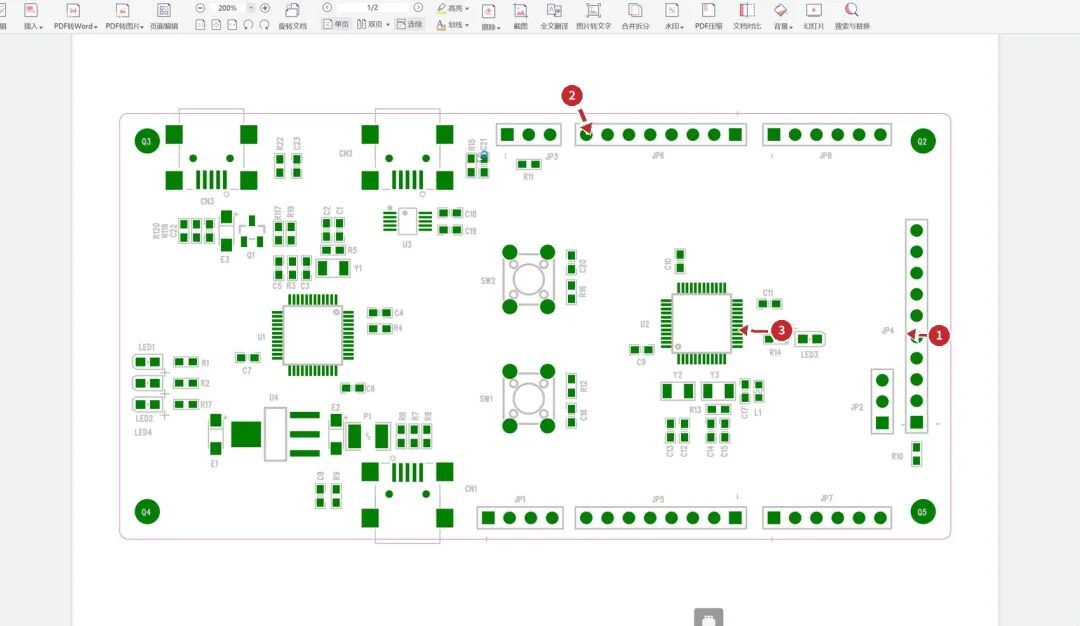
图 6成品第 1 页。整板摊在一张 A4 上,背景干净,这三样要一眼找到:① 位号(R1、C4、U1 一类编号)、② 焊盘(通孔圆盘与贴片焊块)、③ 丝印外框(器件外圈那圈灰线)。
按下面几项过一遍:
数页数。 2 页,第 2 页是底面。只有 1 页,说明第二个节点没配或没保存。
找板边。 板框线完整闭合。找不到,回去勾“板项目 · 板框”。
随便挑三个位号对 BOM。 对不上,是“参考编号标签”没勾,或者丝印层没选中。
看背景。 没有成片铜皮和密集走线。有,说明导线 / 过孔 / 铜箔还勾着。
07常漏的几处
下面这几处都是勾选框里漏一下的事,出错往往整份图纸重出。按出问题的频率排:
表 1常见问题与改法
| 现象 | 原因 | 怎么改 |
|---|---|---|
| 底面元件位置和实物左右相反 | 第 2 页没勾“镜像图像” | 回到底面页,镜像图像和镜像标签都勾上,重新生成 |
| 图纸一片绿,焊盘数不清 | 勾了导线、过孔或铜箔 | 三项全取消,只留通孔焊盘、SMD 焊盘、2D 线 |
| 图上找不到板子边界 | “板项目 · 板框”没勾 | 勾上板框,重新生成 |
| 有焊盘没编号,对不上 BOM | “参考编号标签”没勾 | 勾上参考编号标签和文本,确认丝印层已选中 |
| 底面多出一圈顶面的器件轮廓 | 底面页还勾着“元器件外框顶部” | 底面勾“外框底部”,顶面勾“外框顶部”,各留一个 |
08两页配置对照
换板子照着这张表走一遍就行。层名会变,勾选的逻辑不变。
表 2第 1 页(顶面)与第 2 页(底面)
| 配置项 | 第 1 页 · 顶面 | 第 2 页 · 底面 |
|---|---|---|
| 页面名称 | 顶面 | 底面 |
| 选定的层 | 1 CM H 顶面 26 SS 丝印顶层 |
2 CM V 底面 29 SS 丝印底层 |
| 板框 | 勾 | 勾 |
| 通孔焊盘 / SMD 焊盘 / 2D 线 | 勾 | 勾 |
| 导线 / 过孔 / 铜箔 | 不勾 | 不勾 |
| 填充边框 / 覆铜边框 / 禁止区域 | 不勾 | 不勾 |
| 参考编号标签 / 文本 | 勾 | 勾 |
| 元器件外框 | 勾顶部,不勾底部 | 勾底部,不勾顶部 |
| 元件类型标签 / 属性标签 / 测试点 / 管脚编号 | 不勾 | 不勾 |
| 镜像图像 / 镜像标签 | 不勾 | 勾 |
| 缩放 | 190.289%,勾“调整为合适大”(预览 11.70" × 8.30") | |
| 创建后查看 PDF | 勾 | 勾 |